

Velik broj fotki - u jednom potezu
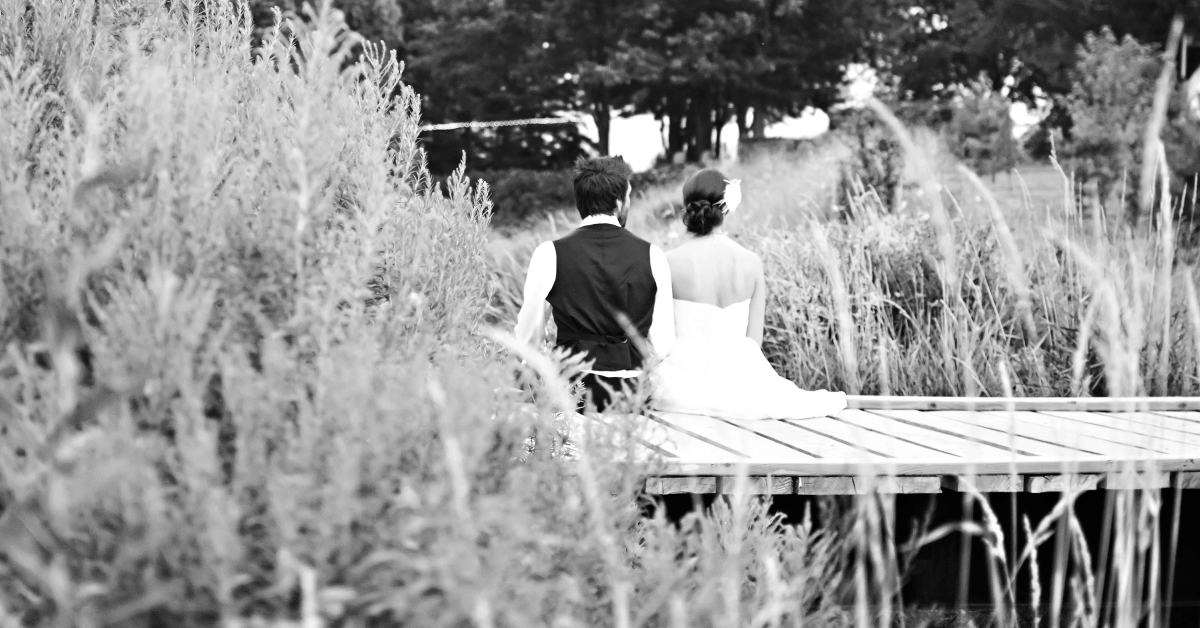
Da da, znamo.. danas svaki smartphone može fotku pretvoriti u crno-bijelu, i dodati brdo različitih efekata. I to je super, zbog takvog napretka tehnologije fotografija nikad nije bila jednostavnija i dostupnija nego što jest. Međutim, ono što vam želimo pokazati u ovom tutorijalu je kako da jednim potezom pretvorite velik broj fotki u crno-bijele. Primjerice, na taj način možete čitav folder fotki sa vjenčanja, putovanja, ili proslave pretvoriti u crno-bijele. Proces je brz i jednostavan, te i dalje zadržavate i originalne fotke :)

Prije početka...
Prije nego započnete proces konvertiranja fotografija u crno-bijele, predlažemo da na vašem računalu kreirate 2 foldera. U prvi folder kopirajte sve fotografije koje želite pretvoriti u crno-bijele, a u drugi folder ćete kasnije prilikom konvertiranja spremiti nove (crno-bijele) fotke.
01. Skinite besplatan program
Irfan View je star, pouzdan, i potpuno besplatan program za uređivanje fotografija na računalu. Dakle, skinite i instalirajte program na vaše računalo, link: Irfan View
02. Pokrenite IrfanView i odaberite "Batch Conversion"
Nakon što ste ga skinuli i instalirali, pokrenite program i kliknite na “File” – zatim na “Batch conversion/rename”

03. Odaberite fotke koje želite pretvoriti u crno-bijele
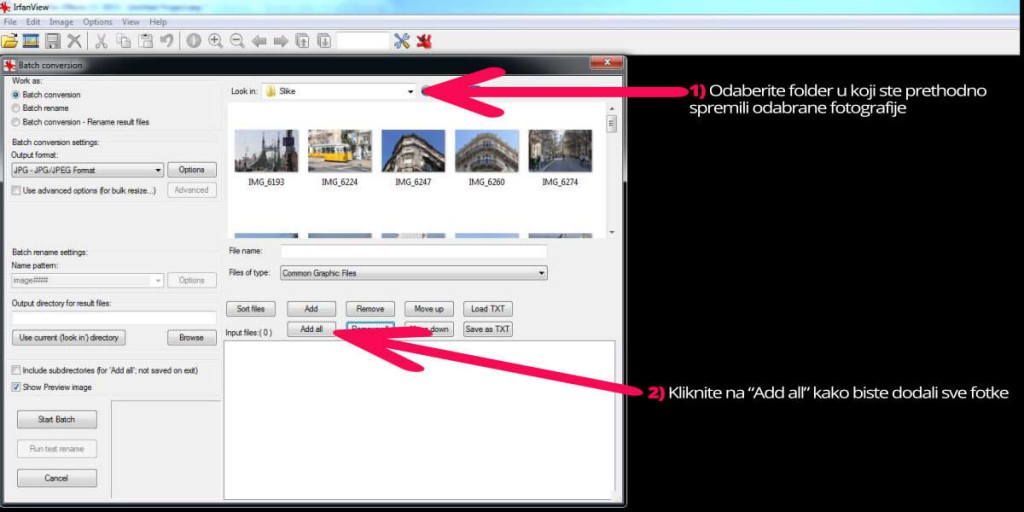
Odaberite folder u kojem se nalaze fotke koje želite pretvoriti u crno-bijele, kao što je prikazano na slici:
04. Odaberite "Advanced"
Kao što je prikazano na slici, kliknite na “Use advanced options”, zatim na “Advanced”

05. Odaberite postavke kao na slici
Nakon što kliknete “Advanced”, otvorit će vam se novi prozor. Odaberite opcije kao što je prikazano na slici.
ps. ukoliko odaberete “Auto adjust colors”, program će automatski prilagoditi boje na svakoj fotki, što će rezultirati duljim procesom konvertiranja fotki. Ako vam se žuri, ili ne želite prilagodbu boja, nemojte to označiti :)

06. Kliknite na "Start Batch" i pričekajte da proces završi
Odaberite folder u koji želite spremiti crno-bijele fotke, zatim kliknite na “Start batch”. Program će započeti proces konvertiranja koji će potrajati zavisno o količini fotografija. Nakon što proces završi, program će vas obavijestiti o tome. Kliknite “Exit batch” i to je to. U folderu koji ste odabrali, nalaze se vaše crno-bijele fotke :)